
아이폰의 Face ID 기능, 정말 편리하죠?
그런데 가끔 이 기능이 말을 안 들을 때가 있어요. ?
특히 중요한 순간에 Face ID가 작동하지 않으면 당황스럽기 마련입니다.
오늘은 아이폰 Face ID가 안 될 때 원인과 해결 방법을 함께 알아보겠습니다. ?
1. 아이폰 Face ID가 안 되는 이유는? ?
Face ID가 갑자기 안 되면 당황스럽죠.
하지만 보통 이유가 있어서 작동하지 않는 경우가 많아요.
? Face ID 오류의 주요 원인
- ✔️ 얼굴 인식 문제 – 마스크, 선글라스, 모자 등으로 얼굴이 가려져 있음
- ✔️ 카메라 센서 문제 – 전면 카메라에 먼지나 이물질이 묻어 있음
- ✔️ 조명 환경 변화 – 너무 어둡거나 밝으면 인식이 어려울 수 있음
- ✔️ iOS 업데이트 문제 – 최신 버전이 아니라면 오류가 발생할 수도 있음
- ✔️ 설정 문제 – Face ID 기능이 비활성화되었거나, 일부 앱에서 작동이 제한됨
이제 해결 방법을 하나씩 알아볼까요? ?
2. 아이폰 Face ID가 안 될 때 가장 먼저 확인할 것 ✅
아이폰 Face ID가 갑자기 작동하지 않는다면,
먼저 가장 기본적인 문제부터 체크해야 합니다!
1️⃣ 전면 카메라 청소하기
- ? 카메라에 먼지나 얼룩이 묻어 있으면 인식이 어려울 수 있어요.
- ? 깨끗한 천으로 살짝 닦아보세요!
2️⃣ 얼굴이 잘 보이도록 하기
- ? 마스크, 선글라스, 모자 등 얼굴을 가리는 요소 제거하기
- ? 밝은 환경에서 다시 인식 시도하기
3️⃣ 아이폰 재시작
- ? 간단한 오류는 아이폰을 재부팅하는 것만으로도 해결될 때가 많아요.
- ? 전원을 껐다가 다시 켜고 Face ID를 다시 시도해 보세요.
3. 아이폰 Face ID 설정 다시 확인하는 방법 ⚙️
Face ID가 여전히 안 된다면, 설정에서 기능이 비활성화되었을 가능성도 있습니다.
아래 방법으로 설정을 확인하고 다시 활성화해 보세요.
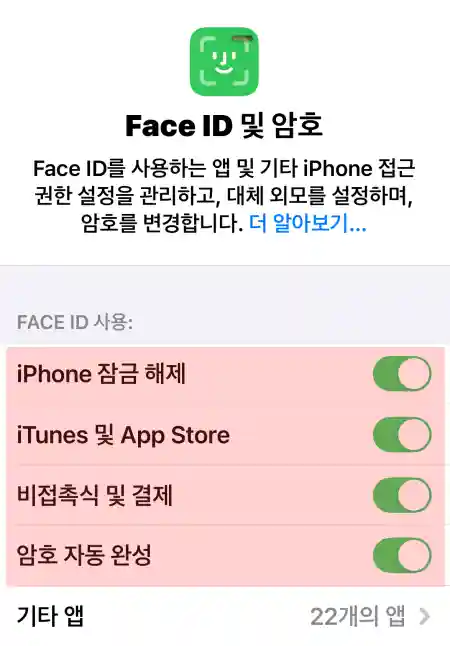
? Face ID 설정 확인하는 방법
- 1️⃣ 설정 → Face ID 및 암호로 이동
- 2️⃣ 암호 입력 후, “Face ID 사용” 항목이 켜져 있는지 확인
- 3️⃣ 만약, 설정하지 않았다면 “대체 외모 추가”를 선택해 새로운 얼굴 데이터를 등록
- 4️⃣ “iPhone 잠금 해제” 옵션이 활성화되어 있는지 확인
만약 설정이 꺼져 있었다면 다시 켜고 Face ID를 재설정해 보세요!
4. 아이폰 Face ID 재설정(초기화) 방법! ?
설정을 확인했는데도 여전히 Face ID가 작동하지 않는다면,
아예 초기화 후 다시 등록하는 게 좋습니다.
? 아이폰 Face ID 재설정하는 방법
- 1️⃣ 설정 → Face ID 및 암호로 이동
- 2️⃣ “Face ID 재설정” 선택
- 3️⃣ 기존 데이터 삭제 후, 새롭게 얼굴 등록
이때, 다양한 각도에서 얼굴을 스캔하면
더 정확하게 인식됩니다! ?
만약, 도난 당한 기기 보호 기능이 켜져 있으면 변경을 위해
1시간 동안 보안 지연이 될 수 있습니다.
5. iOS 업데이트 & DFU 복원도 고려해 보세요!
Face ID가 여전히 안 된다면, iOS 버전이 오래되었을 가능성이 있습니다.
? IOS 업데이트하는 방법:
? 설정 → 일반 → 소프트웨어 업데이트에서 최신 iOS로 업데이트하세요.
그래도 해결되지 않는다면, DFU 복원(초기화)을 고려할 수도 있습니다.
⚠️ 단, DFU 모드는 아이폰의 모든 데이터를 삭제하므로 백업 필수!
? DFU 복원 방법:
- 1️⃣ 아이폰을 컴퓨터에 연결 후 iTunes 실행
- 2️⃣ 볼륨 업 버튼 → 볼륨 다운 버튼 → 전원 버튼 길게 눌러 DFU 모드 진입
- 3️⃣ iTunes에서 아이폰 복원 선택
이 방법은 Face ID뿐만 아니라 시스템 오류 전반을 해결하는 방법입니다!
6. 그래도 아이폰 Face ID가 안 된다면? ?
위 방법을 모두 시도했는데도 Face ID가 안 된다면,
? 하드웨어 문제일 가능성이 높습니다.
? Face ID 하드웨어 문제 증상
- ✔️ 설정에서 Face ID 옵션이 아예 사라짐
- ✔️ Face ID 설정 중 “Face ID를 사용할 수 없음” 오류 발생
- ✔️ 아이폰을 떨어뜨린 후부터 Face ID가 작동하지 않음
이 경우에는 애플 공식 서비스센터를 방문하는 것이 가장 확실한 방법입니다.
애플 고객지원(https://support.apple.com/ko-kr)에서 가까운 서비스센터를 찾아보세요!
? 아이폰 Face ID 오류 해결, 자주 묻는 질문!
? 마스크를 쓰면 Face ID가 안 되는데, 해결 방법 없나요?
? iOS 15.4 이상 업데이트 시 “마스크 착용 시 Face ID 사용” 옵션을 활성화할 수 있습니다!
? 설정 → Face ID 및 암호 → 마스크 착용 Face ID 활성화
? 아이폰을 떨어뜨린 후 Face ID가 안 돼요.
? Face ID 센서(전면 카메라 부분)가 손상되었을 가능성이 큽니다.
? 애플 공식 서비스센터 방문 후 점검을 받아보는 것이 가장 확실한 해결 방법!
? Face ID 설정 자체가 사라졌어요!
? 시스템 오류 또는 하드웨어 문제가 원인일 수 있습니다.
? iOS 최신 업데이트 후에도 해결되지 않으면 애플 고객센터에 문의하세요.
? 아이폰 Face ID, 이렇게 하면 문제 없이 사용 가능!
- ✔️ 전면 카메라를 깨끗이 유지하기
- ✔️ 조명이 밝은 환경에서 Face ID 설정하기
- ✔️ 얼굴을 다양한 각도에서 등록하면 인식률 향상
- ✔️ iOS 업데이트를 통해 최신 기능 활용
Face ID는 정말 편리한 기능이지만,
제대로 작동하지 않으면 굉장히 불편할 수 있습니다.
위 방법들을 차근차근 따라 해 보고,
그래도 해결되지 않는다면 공식 서비스센터 방문이 최선! ?
? 여러분도 아이폰 Face ID 오류를 겪어본 적 있나요?
혹시 Face ID가 갑자기 작동하지 않아서 불편했던 경험이 있으신가요?
어떤 방법으로 해결했는지 댓글로 공유해주세요!
다른 분들에게도 큰 도움이 될 거예요. ?
? 함께 보면 좋은 내용